Müşteri yorumları, yerel işletmeler için Google'da öne çıkmanın en etkili yollarından biri. Ama müşteriye "bize Google'da yorum yazar mısınız?" dediğinizde çoğu kişi nereden yazacağını bilmez ya da vazgeçer. Google yorum QR kodu bu adımı tek bir okutmaya indirir: müşteri kodu okutur, doğrudan yorum yazma ekranına gider. Bu rehberde kodu nasıl oluşturacağınızı, nereye koyacağınızı ve nelere dikkat etmeniz gerektiğini anlatıyoruz.
Google Yorum QR Kodu Nedir?
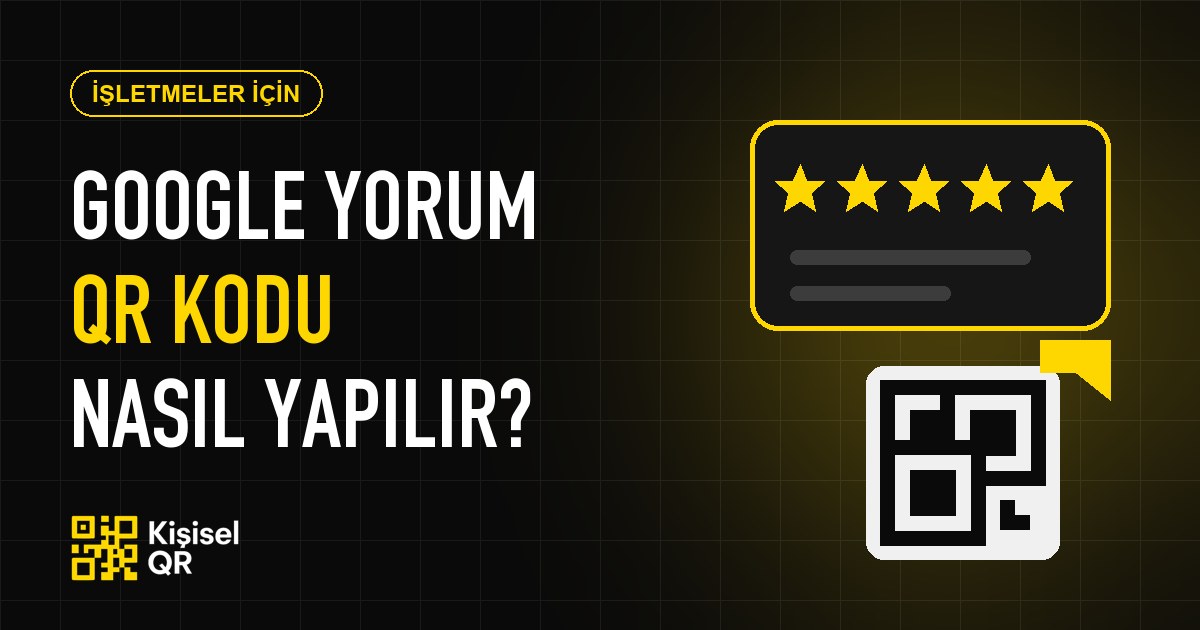
İşletmenizin Google İşletme Profili'ndeki yorum yazma sayfasına giden bir bağlantıyı taşıyan QR koddur. Müşteri telefon kamerasıyla okuttuğunda, işletmenizi yorumlayabileceği ekran açılır. Arama yapıp işletmeyi bulmasına gerek kalmaz.
Adım Adım: Yorum Bağlantınızı ve QR Kodunuzu Oluşturun
1. Google İşletme Profili'nizi hazırlayın
İşletmenizin doğrulanmış bir Google İşletme Profili olmalı. Profil henüz yoksa Google İşletme Profili sayfasından oluşturup doğrulama adımlarını tamamlayın.
2. "Yorum isteyin" bağlantısını bulun
Google'da işletmenizin adını arayın ya da profilinizi yönetim ekranından açın. Profilinizde yer alan Yorum isteyin (Ask for reviews) seçeneğini seçin. Google, doğrudan yorum yazma sayfasına giden kısa bir bağlantı sunar. Bu bağlantıyı kopyalayın.
3. Bağlantıyı QR koda çevirin
Bağlantıyı bir QR kod oluşturucuya yapıştırarak kodu elde edebilirsiniz. Google'ın sunduğu yorum bağlantısı için çoğu zaman hazır bir QR kod da indirilebilir. Önemli olan, kodu basmadan önce kendi telefonunuzla okutup yorum ekranının açıldığını doğrulamanızdır.
4. Basın ve görünür bir yere koyun
Kasanın yanına, masa üstü tabelaya, fişe, paket kutusuna ya da kartvizite ekleyin. Yanına net bir çağrı yazın: "Deneyiminizi Google'da paylaşın".
Kişisel QR ile Birlikte Kullanım
Kişisel QR profilinize web sitenizi ve diğer bağlantıları ekleyebilirsiniz. Google yorum bağlantınızı da profilinize bir bağlantı olarak koyarsanız, tek QR kodla müşteri hem iletişim bilgilerinize hem yorum sayfanıza ulaşır. Kodunuzu sticker olarak sipariş edip tezgâha, vitrine ya da araç camına yapıştırabilirsiniz. Profil bilgilerini değiştirseniz de QR kodunuz aynı kalır.
Daha Fazla ve Daha İyi Yorum İçin İpuçları
- Doğru anı seçin: Müşteri memnuniyetini dile getirdiği anda, ödeme sırasında ya da teslimde rica edin.
- Yorumlara yanıt verin: Hem olumlu hem olumsuz yorumlara kısa ve kibar yanıt yazmak güven verir.
- Kodu küçültmeyin: Kolay okutulabilmesi için yeterince büyük ve yüksek kontrastlı basın.
- Kodu yenileyin: Hasar gören ya da solan etiketleri değiştirin.
Kaçınmanız Gerekenler
- Yorum karşılığı ödül ya da indirim vermeyin: Google, yorumlar karşılığında teşvik sunulmasını politikalarına aykırı sayar ve bu yorumları kaldırabilir.
- Sadece memnun müşterileri yönlendirmeyin: Olumsuz deneyimleri filtreleyip yalnızca memnun olanlara yorum bağlantısı vermek de politika ihlali sayılabilir.
- Sahte yorum yazdırmayın: Hesabınızın kısıtlanmasına yol açabilir.
Sıkça Sorulan Sorular
Google yorum QR kodu ücretsiz mi?
Yorum bağlantısını almak ve QR kod üretmek ücretsizdir. Fiziksel baskı (sticker, tabela) için baskı maliyeti oluşur.
QR kodun süresi dolar mı?
Bağlantı değişmediği ve kod hasar görmediği sürece çalışmaya devam eder. Kişisel QR gibi profil sayfasına giden bir kod kullanırsanız bağlantıyı kodu değiştirmeden güncelleyebilirsiniz.
Müşterinin Google hesabı olması gerekir mi?
Evet, yorum yazmak için Google hesabıyla giriş yapmak gerekir.
QR kodu nerede kullanmalıyım?
Müşterinin zaten durduğu ve vakit geçirdiği yerlerde: kasa, masa, bekleme alanı, paket veya fiş.
İlgili İçerikler
QR kod temellerini Kişisel QR Nedir?, pazarlamada kullanımını Dijital Pazarlamada QR Kodların Gücü yazımızda bulabilirsiniz.
Sonuç
Yorum istemeyi kolaylaştırdığınızda yorum sayınız artar; yorum sayınız arttığında Google'da görünürlüğünüz ve müşteri güveniniz yükselir. Tek bir QR kodla bunu başlatmak için Kişisel QR ile profilinizi oluşturabilirsiniz.